Capcut adalah aplikasi editor video gratis yang populer untuk membuat video pendek, terutama bagi pengguna TikTok dan Instagram. Aplikasi ini mudah digunakan dan menyediakan berbagai fitur pengeditan yang lengkap (seperti trim, teks, filter, musik, dan lainnya) sehingga cocok untuk pemula maupun pengguna berpengalaman.
Instalasi dan Antarmuka CapCut
Instalasi CapCut
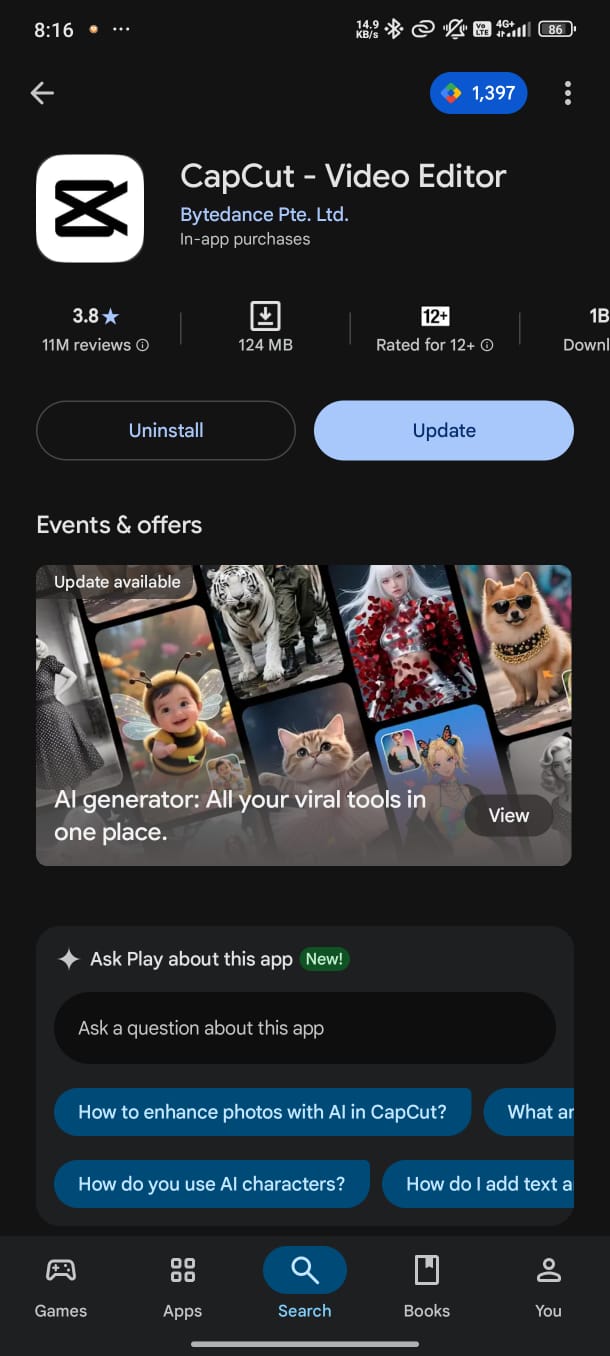
Pasang aplikasi CapCut: Buka Google Play Store (Android) atau App Store (iOS), cari "CapCut", lalu unduh dan pasang aplikasinya. Aplikasi ini gratis dan dapat langsung digunakan setelah terpasang
Mengenal Antarmuka CapCut
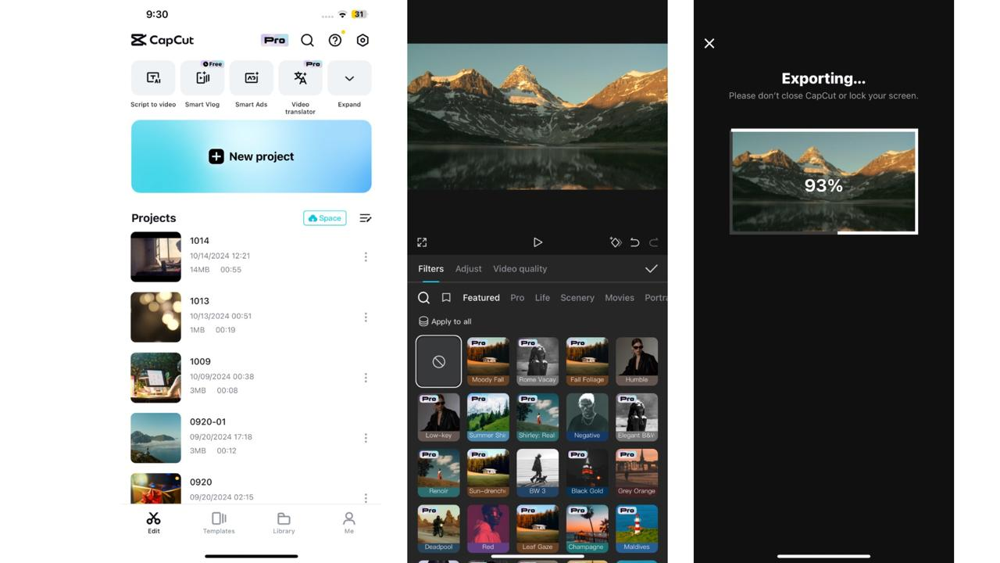
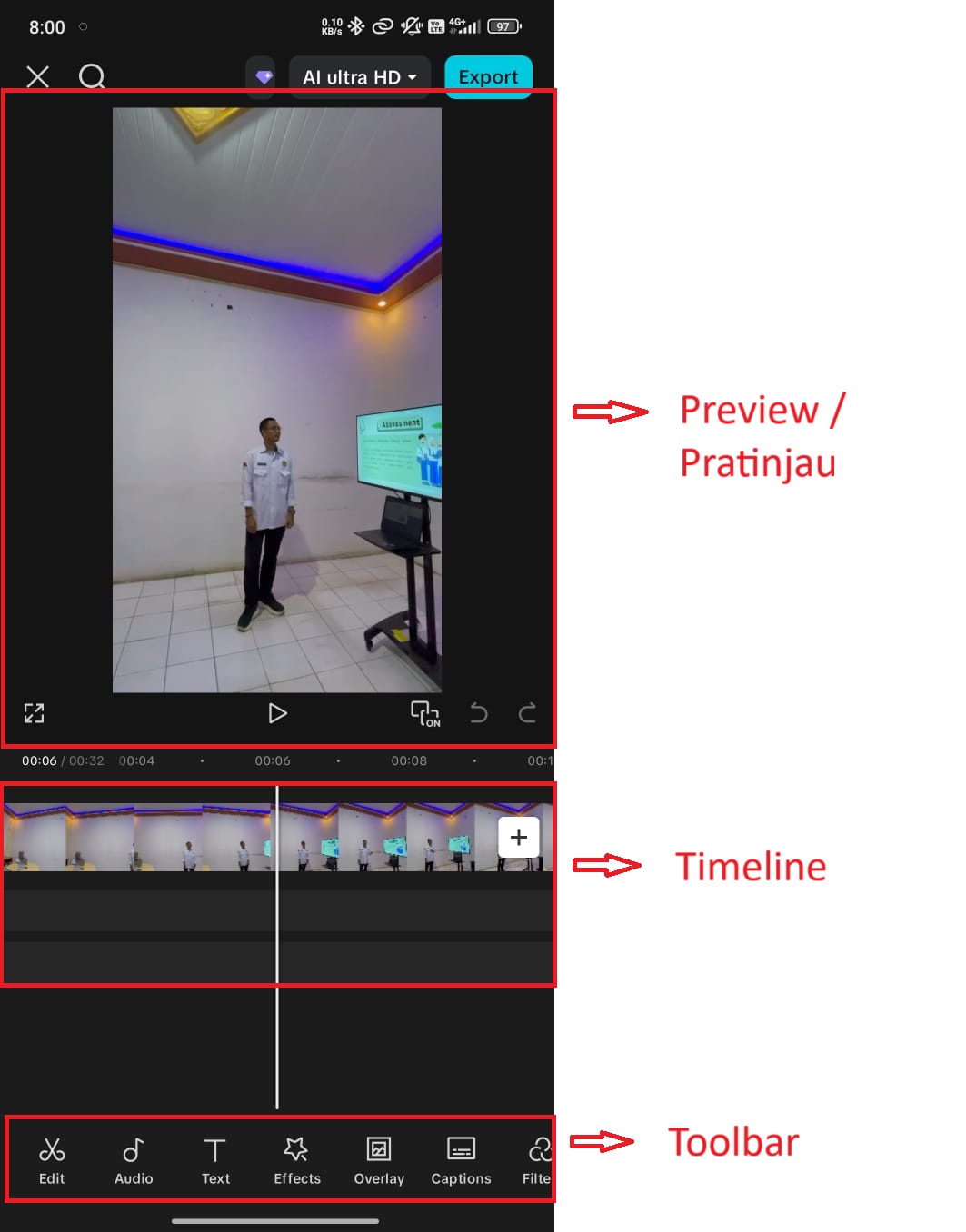
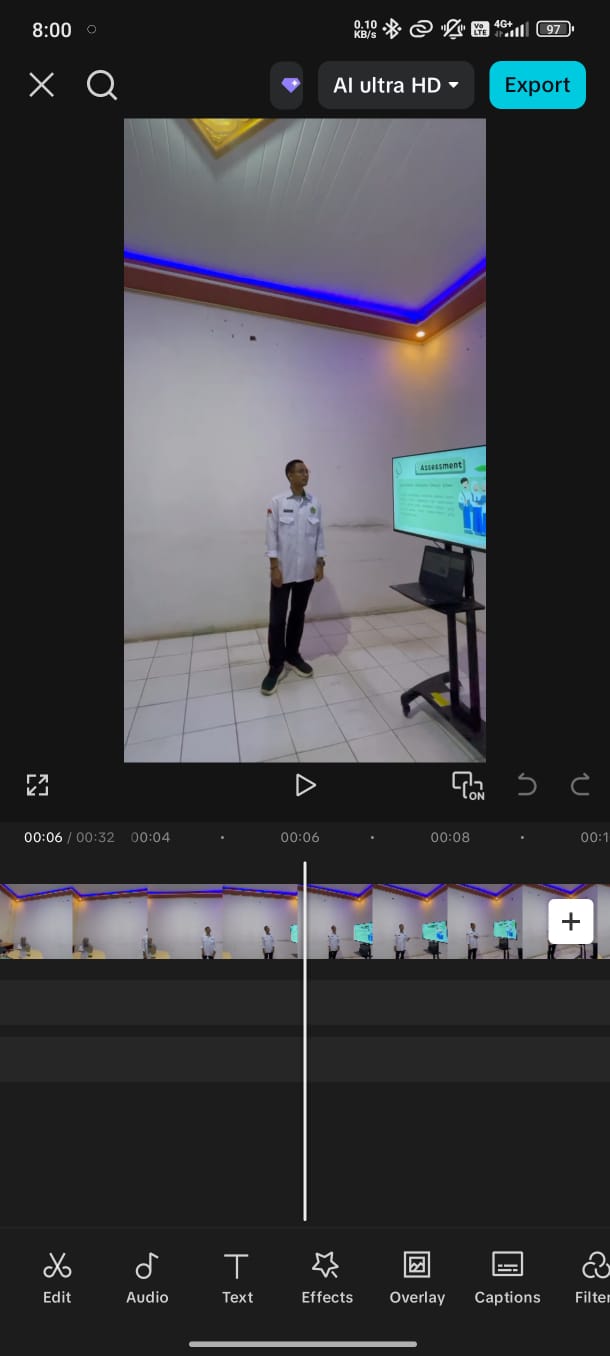
Gambar: Antarmuka utama CapCut (mobile) saat pertama kali aplikasi terbuka (kiri). Terdapat pratinjau video di atas, timeline di bawah, dan menu alat pengeditan di bagian bawah layar Pada antarmuka CapCut versi mobile, terdapat beberapa area utama. Bagian atas layar menampilkan pratinjau video, sedangkan bagian bawah terdapat timeline yang berisi klip video atau foto yang di impor. Di bawah pratinjau terdapat toolbar horizontal dengan tombol-tombol alat editing seperti Teks, Audio, Efek, dan lainnya. Setiap tombol membuka menu alat pengeditan yang berbeda. Setelah klip dipilih di timeline, anda dapat langsung mengakses alat-alat ini untuk memodifikasi video. Misalnya, untuk menambahkan teks atau filter, tap klip video di timeline, lalu pilih ikon Teks, Filter, Stiker, atau menu lain di toolbar bawah.
Membuat Proyek Baru di CapCut
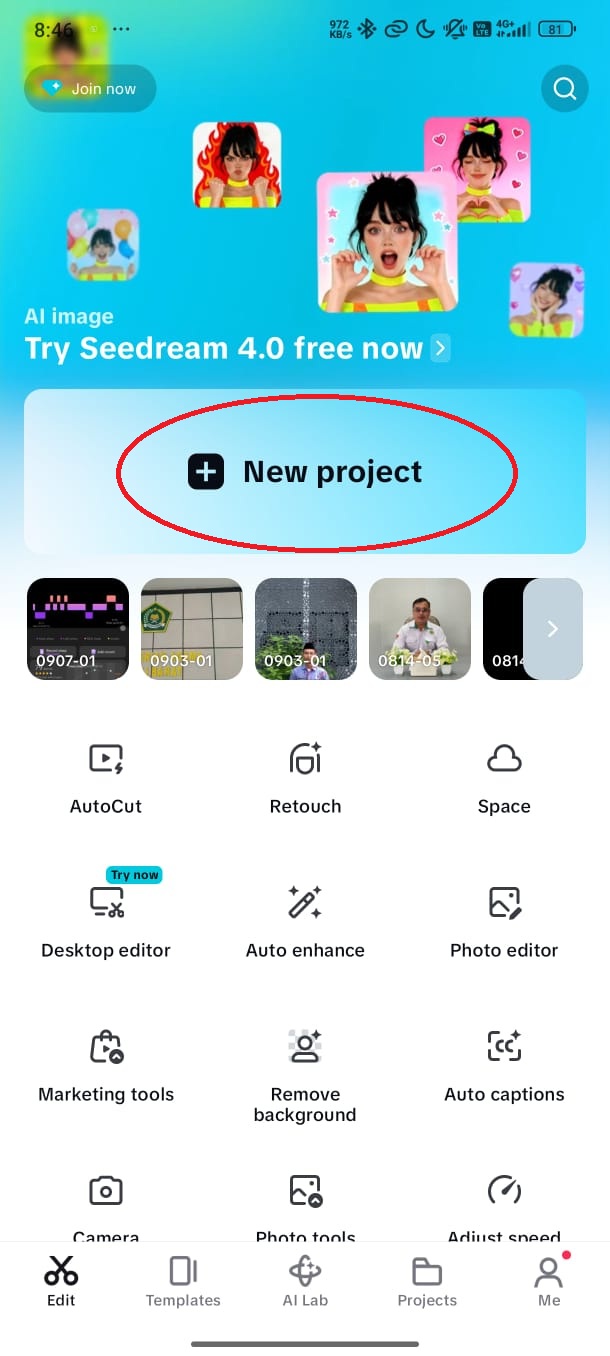
Setelah aplikasi terbuka, ketuk tombol "Proyek Baru" atau "New Project"
- Setelah aplikasi terbuka, ketuk tombol "Proyek Baru" (atau New Project).
Kemudian Capcut akan menampilkan galeri atau direktori ponsel
Pilih video yang akan diedit dan ketuk "Tambah"
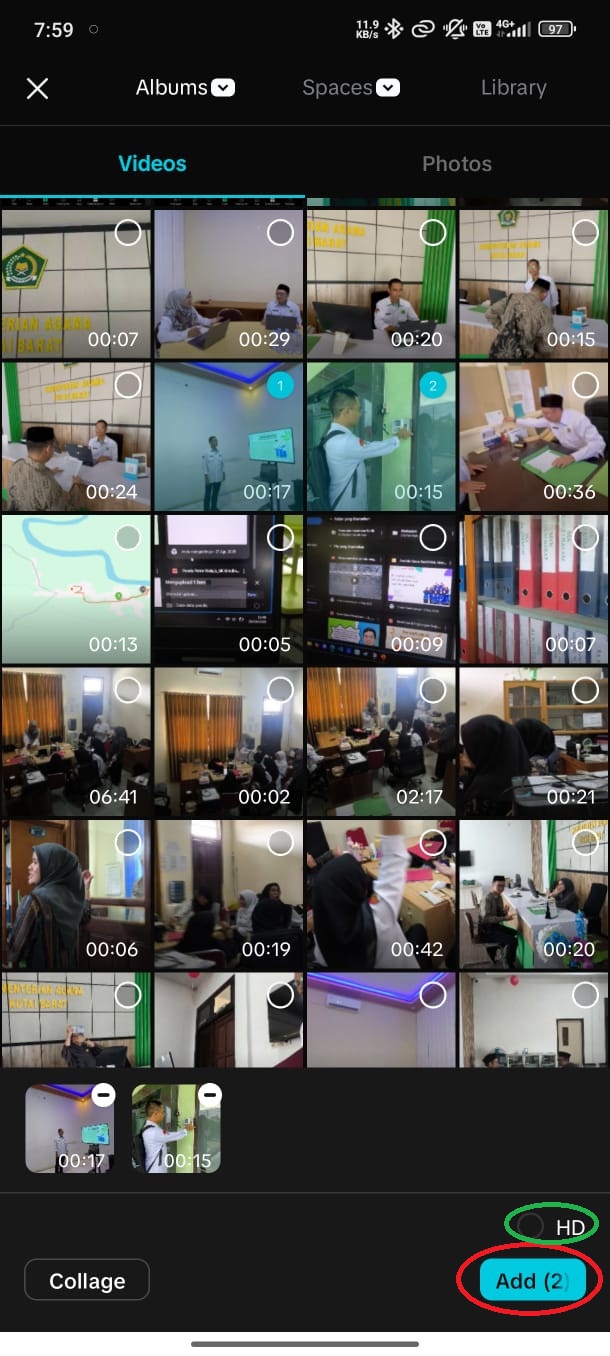
Tips:
Ketuk radio button "HD" untuk kualitas video yang lebih baik
File yang dipilih akan muncul di timeline
Dengan demikian, proyek video Anda siap untuk diedit selanjutnya
Proses Editing di CapCut
Memangkas Klip (Trim)
- Pilih klip di timeline dengan mengetuknya
- Tap dan tahan tepi putih, lalu seret (drag) untuk memotong video.
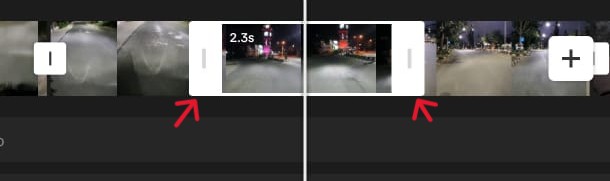
- Seret ujung klip di timeline untuk menyesuaikan durasi
Saat memangkas video dengan menyeret bagian tepinya, klip yang berdekatan akan bergerak. Dengan cara ini, tidak akan ada gaps (layar hitam).
Membagi Klip (Split)
- Pilih klip di timeline
- Pindahkan playhead (garis vertikal) ke posisi yang diinginkan
- Ketuk ikon Split untuk memotong klip menjadi dua bagian
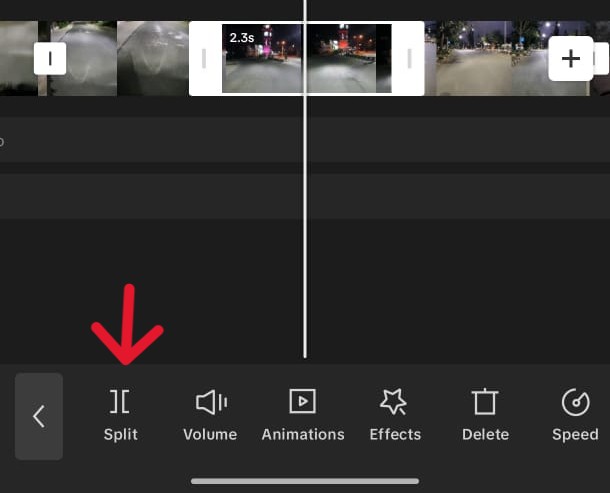
Dengan memisahkan video, kamu dapat melakukan beberapa pengeditan seperti:
- Menyisipkan transisi antar klip
- Menambahkan teks atau stiker di antara klip
- Mengatur ulang urutan klip
Menambahkan Teks
- Pilih klip di timeline
- Ketuk ikon Teks di toolbar bawah
- Ketik teks yang diinginkan, lalu sesuaikan font, warna, dan posisi teks di pratinjau
Menambahkan Musik atau Audio
- Ketuk ikon Audio di toolbar bawah
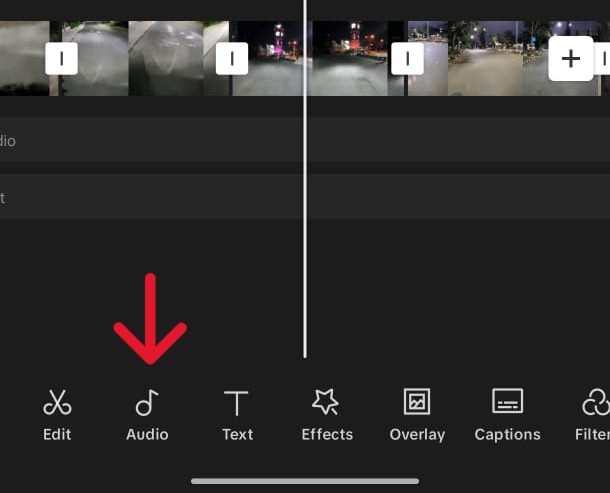
- Ketuk "Sounds" untuk memilih musik dari perpustakaan CapCut atau ketuk "Extract" untuk impor dari perangkat Anda
- Sesuaikan durasi dan volume audio di timeline
Menambahkan Filter dan Efek
- Pilih klip di timeline
- Ketuk ikon Filter atau Efek di toolbar bawah
- Pilih filter atau efek yang diinginkan untuk diterapkan pada klip
Glosarium
| No | Istilah (English/Indonesia) | Penjelasan |
|---|---|---|
| 1 | Timeline | Area kerja utama tempat klip video, audio, teks, dan efek disusun berdasarkan waktu. Semua proses edit dilakukan di sini. |
| 2 | Clip (Klip) | Potongan video atau gambar yang diimpor ke proyek. Bisa berupa rekaman, foto, atau video dari sumber lain. |
| 3 | Project (Proyek) | File kerja yang menyimpan seluruh susunan klip, efek, dan pengaturan video. Dapat dibuka kembali untuk diedit. |
| 4 | Trim (Memangkas) | Menghapus bagian awal atau akhir dari klip tanpa memecahnya menjadi dua. |
| 5 | Split (Membagi) | Memotong satu klip menjadi dua bagian di posisi tertentu pada timeline. |
| 6 | Cut / Delete (Potong / Hapus) | Menghilangkan sebagian atau seluruh klip dari timeline. Cut dapat memindahkan, Delete hanya menghapus. |
| 7 | Layer (Lapisan) | Setiap elemen (video, teks, musik, efek) berada di lapisan terpisah; lapisan atas tampil di depan. |
| 8 | Transition (Transisi) | Efek perpindahan antar dua klip agar tidak terlihat kasar (misal: Fade, Slide, Zoom). |
| 9 | Filter | Efek warna atau tone untuk mengubah suasana visual video. |
| 10 | Effect (Efek) | Efek visual khusus seperti Glitch, Blur, Slow Motion, atau Shake. |
| 11 | Text / Subtitle (Teks / Subtitel) | Tulisan yang ditambahkan pada video sebagai judul, keterangan, atau penjelasan. |
| 12 | Sticker / Element (Stiker / Elemen) | Gambar atau animasi kecil yang ditempel pada video untuk mempercantik atau memperjelas pesan. |
| 13 | Animation (Animasi) | Gerakan otomatis yang diterapkan pada teks, gambar, atau klip (fade in, slide, bounce). |
| 14 | Overlay (Tumpukan) | Lapisan tambahan video atau gambar di atas klip utama. |
| 15 | Keyframe | Titik kontrol animasi yang memungkinkan objek bergerak atau berubah seiring waktu. |
| 16 | Audio Track (Trek Audio) | Jalur di timeline yang berisi musik, efek suara, atau narasi. |
| 17 | Voice Over (Narasi Suara) | Rekaman suara tambahan untuk menjelaskan isi video. |
| 18 | Fade In / Fade Out | Efek muncul atau hilangnya video/audio secara perlahan. |
| 19 | Speed (Kecepatan) | Mengatur kecepatan video; digunakan untuk slow motion atau time lapse. |
| 20 | Crop (Pangkas Tampilan) | Menghapus sebagian area video untuk fokus pada bagian tertentu. |
| 21 | Aspect Ratio (Rasio Aspek) | Perbandingan lebar dan tinggi video (misal: 16:9, 9:16, 1:1). |
| 22 | Resolution (Resolusi) | Jumlah piksel dalam video; semakin tinggi resolusi, semakin tajam hasilnya. |
| 23 | Export / Render (Ekspor / Proses Akhir) | Menghasilkan file video jadi dari proyek yang telah diedit. |
| 24 | Preview (Pratinjau) | Menampilkan hasil sementara sebelum ekspor. |
| 25 | Template (Templat) | Desain atau susunan video siap pakai yang bisa diisi dengan konten sendiri. |
| 26 | Mask | Menyembunyikan atau menampilkan sebagian klip menggunakan bentuk tertentu (lingkaran, persegi, gradasi). |
| 27 | Background Remover / Chroma Key | Menghapus latar belakang (biasanya hijau) dan menggantinya dengan gambar lain. |
| 28 | Stabilization (Penstabilan) | Mengurangi goyangan kamera agar video tampak lebih halus. |
| 29 | Auto Captions (Teks Otomatis) | Fitur yang otomatis menulis teks berdasarkan ucapan dalam video. |
| 30 | Draft (Draf) | Proyek sementara yang belum diekspor dan masih dapat diedit kembali. |